GeoAS stellt mit der Datenbank-Direktsuche eine einfacher zu bedienende und schnellere Suchfunktion zur Verfügung.
Um nach einem bestimmten Objekt zu suchen (z.B. Flurstück oder Eigentümer), haben Sie folgende Möglichkeiten:
|
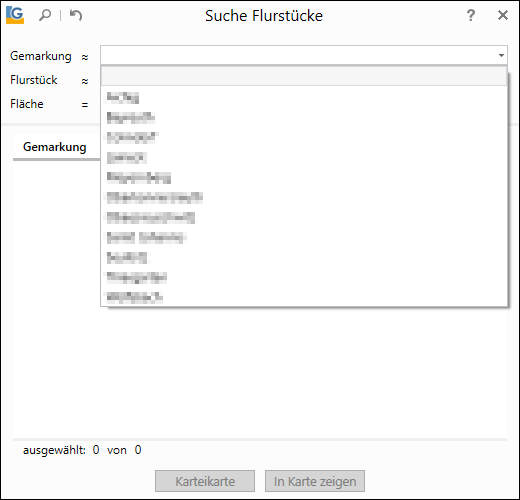
Variante 1: Wählen Sie aus der entsprechenden Listbox das gewünschte Suchkriterium aus. |
||
|
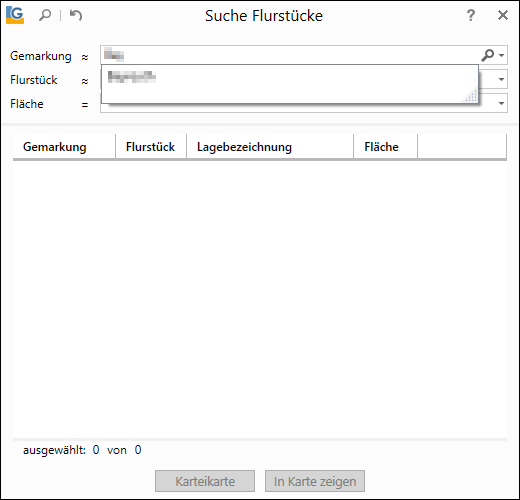
Variante 2: Tragen Sie in das entsprechende Eingabefeld das gewünschte Suchkriterium manuell ein (automatische Vorschlagsliste ab der Eingabe des ersten Zeichens) und aktivieren Sie die Schaltfläche |
||
Sofern mehrere Eingabefelder/Listboxen für die Suche zur Verfügung stehen, können auch parallel mehrere Suchkriterien genutzt werden. Hierbei findet automatisch eine hierarchische Filterung der Ergebnisse über das jeweils zuvor genutzte Suchkriterium statt. |
|||

|
|
|
Mit der Funktion Suche zurücksetzen werden die voreingestellten Suchkriterien wieder zurückgesetzt und aus dem Dialog entfernt. |
 Suche zurücksetzen
In Abhängigkeit der gewählten Suchspalte und den darin enthaltenen Daten stehen unterschiedliche  Vergleichsoperatoren zur Verfügung:
|
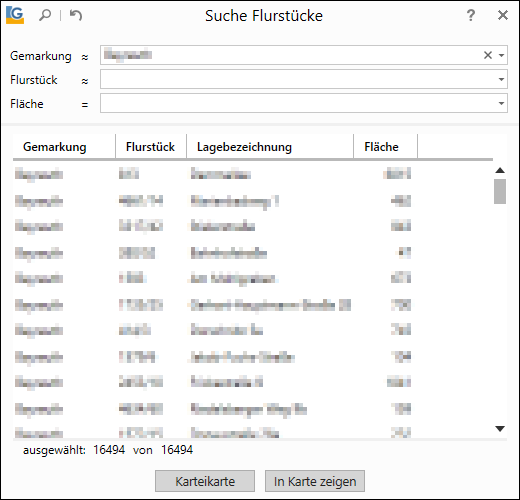
Das Suchergebnis wird anschließend aufgelistet.
(Im Dialog wird links unten die Gesamtzahl der gefundenen Datensätze angezeigt.)
 |
| (vergrößern) |
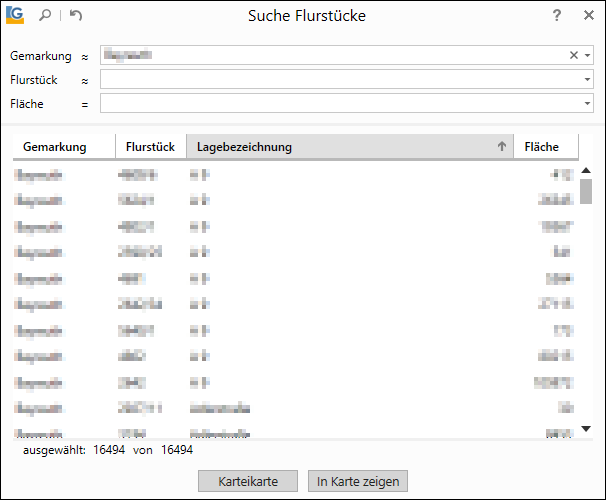
Die Suchergebnisse lassen sich in diesem Dialog direkt aufsteigend oder absteigend sortieren.
Klicken Sie dazu auf die entsprechende Spaltenüberschrift.
 |
| (vergrößern) |
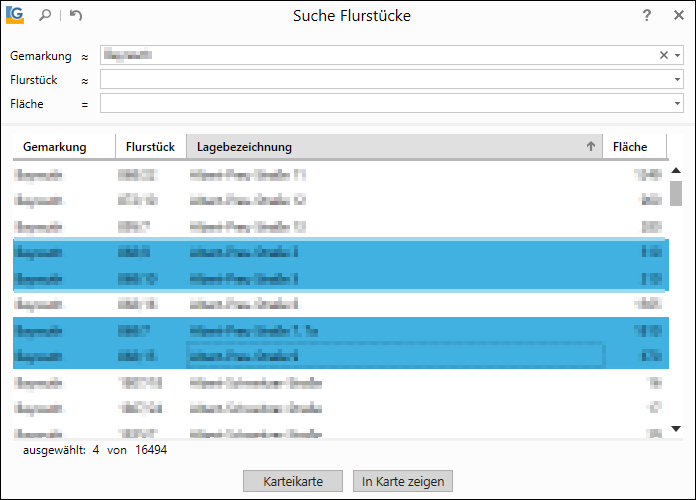
Wählen Sie ein (oder mehrere oder alle) Suchergebniss(e) aus der Liste. (Halten Sie dazu die Umsch und/oder Strg-Taste gedrückt.)
 |
| (vergrößern) |
Aktivieren Sie anschließend die Schaltfläche Karteikarte oder in Karte zeigen, um sich das Suchergebnis wahlweise als Karteikarte oder in der Karte anzeigen zu lassen.